
En un taller, el mismo cliente puede volver con distintos vehículos o equipos. Usa Entidades para separar el tipo de registro del cliente y el activo; relaciona ambos con la orden para que el historial no dependa de notas sueltas.
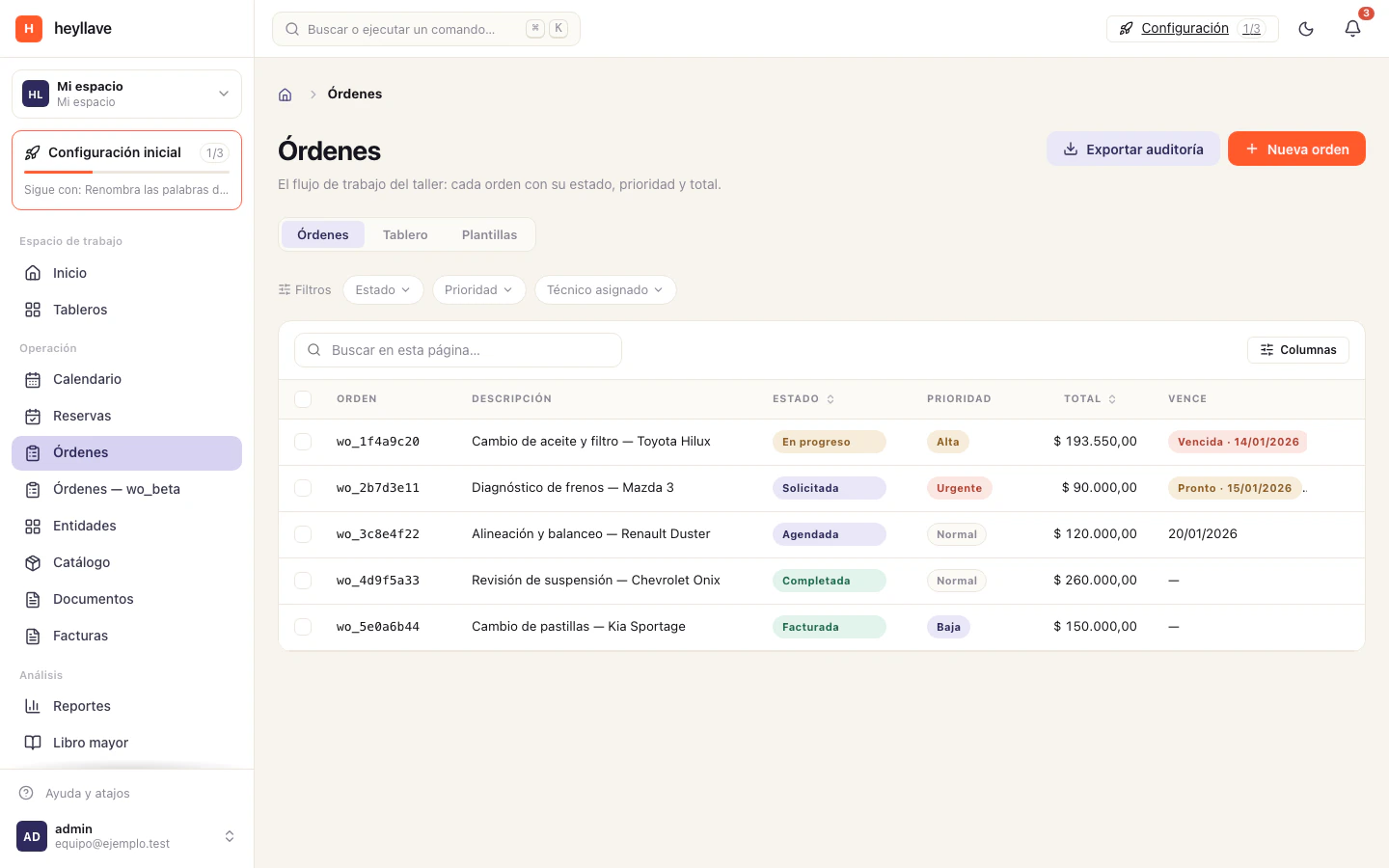
Preparar el espacio
- Define los registros. Configura una entidad para clientes y otra para vehículos, máquinas u otros activos. Decide qué campos necesita el equipo y quién puede consultarlos.
- Organiza el catálogo. Separa repuestos, materiales y mano de obra. Decide qué categorías controlan existencias y qué unidades o ubicaciones utilizarás.
- Prepara citas si recibes trabajos con horario. Crea tipos de servicio, recursos y disponibilidad en Reservas y disponibilidad.
- Define responsables y permisos. Limita quién puede crear, asignar, cambiar estados, registrar tiempo y cerrar órdenes.
Configurar las órdenes
Configuración → Módulos → Órdenes de servicio → ConfigurarEsa pantalla ofrece siete ajustes. Enciende solo los que use tu proceso:
| Ajuste | Qué hace | Cómo llega |
|---|---|---|
| Control de tiempo | Registra las horas trabajadas en cada orden. | Apagado |
| Checklists | Adjunta checklists de tareas a cada orden. | Guárdalo para fijarlo |
| Cuadrillas | Asigna equipos de trabajo completos a una orden. | Apagado |
| Prioridades | Habilita niveles de prioridad por orden. | Guárdalo para fijarlo |
| SLA | Controla los acuerdos de nivel de servicio. | Apagado |
| SLA por defecto | Horas objetivo de resolución cuando el SLA está activo. | Guárdalo para fijarlo |
| Asignación automática | Estrategia al despachar: desactivada, por turnos o por carga de trabajo. | Desactivada |
La pantalla propone un valor para Listas de verificación, Prioridades y SLA por defecto antes de que nadie los haya guardado, y ese valor propuesto no es el que usa el servidor mientras no lo guardes. Para los tres, abre Configurar, deja el valor que quieras y guarda, aunque ya se vea como lo quieres.
En Facturación, IVA por defecto fija la tasa de cada factura nueva, en porcentaje. La moneda no está ahí: se define en Configuración → General.
Consulta todas las opciones y combinaciones de órdenes antes de cambiar la configuración. Un interruptor no concede permisos ni sustituye una recepción real del proveedor.
Recorrido diario
- Busca el cliente y confirma el activo asociado antes de crear el trabajo.
- Si el cliente reservó una cita, relaciona esa visita con la orden correspondiente.
- Añade trabajo y repuestos; registra tiempo, lista de verificación o archivos solo cuando el proceso los utilice.
- Si falta una pieza, registra el faltante. Al recibir una entrega, registra cantidades y diferencias en Recibir entregas de proveedores.
- Revisa las relaciones y el estado de la orden antes de completarla. Comprueba la factura y el resultado del pago por separado.
- Conserva la actividad útil para el próximo ingreso y evita incluir información sensible en notas o mensajes públicos.
Qué revisar en una prueba
- Una persona con el rol previsto solo ve las órdenes de su alcance.
- Una orden no acepta un cliente o activo de un tipo incorrecto cuando la validación está activa.
- Los repuestos reducen o reservan existencias según la configuración del catálogo y del flujo.
- Una entrega parcial conserva la diferencia pendiente y el proveedor correcto.
- Completar la orden produce la factura esperada, sin confundir emisión con pago.
Si algo no funciona
Si la pantalla de órdenes no pide cliente o activo como esperabas, el ajuste que falta está en la configuración del módulo, no en Configurar — revisa el aviso de más arriba. Si no puedes crear, asignar o facturar una orden, pide el permiso correspondiente de creación, asignación o facturación. Si un repuesto no descuenta existencias, revisa el seguimiento de existencias de su categoría: se define por categoría del catálogo, no con un interruptor del espacio.