
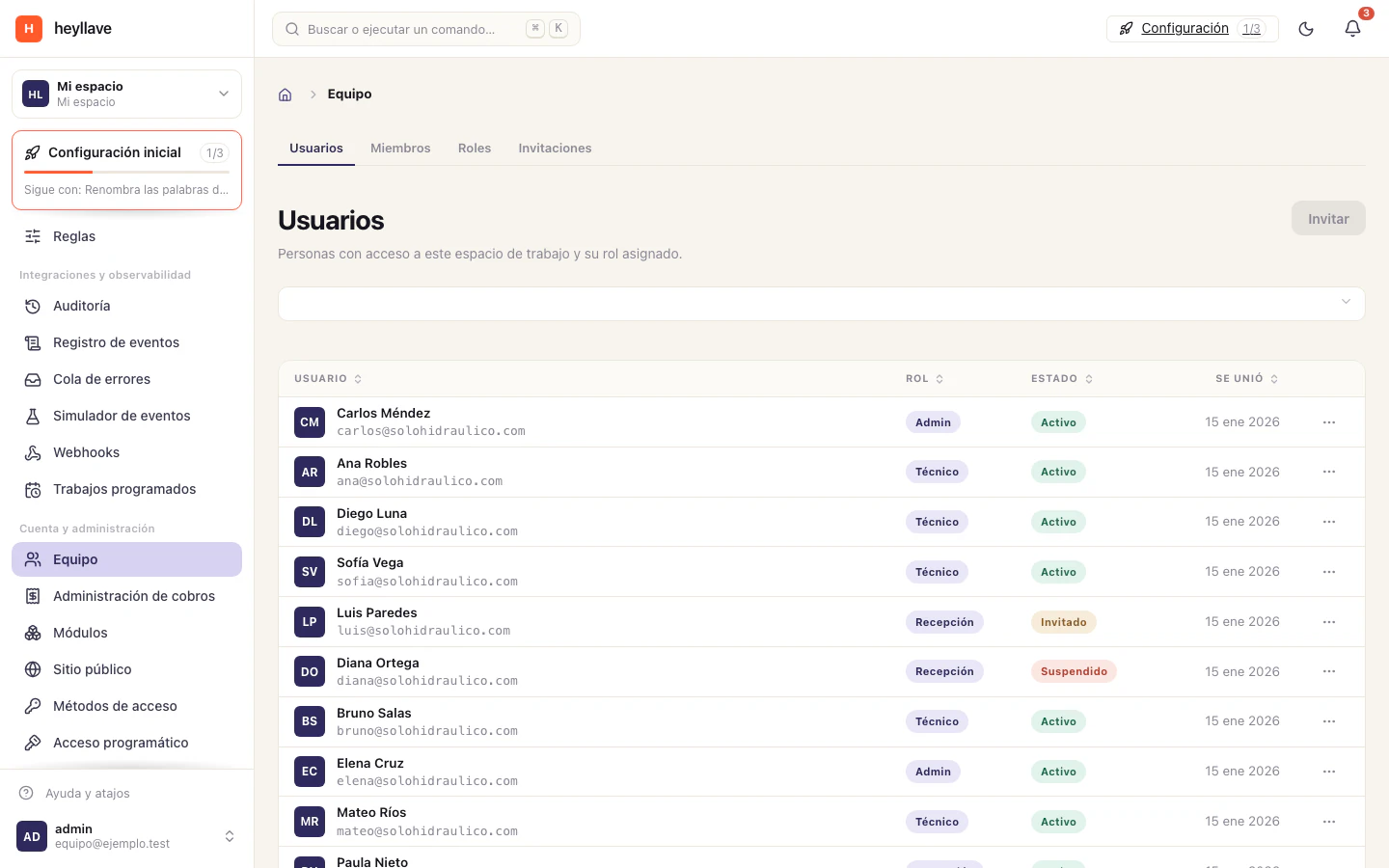
Lo que cada persona puede ver y hacer en tu espacio lo decide su rol. Un rol es un nombre y una lista de permisos; cada miembro tiene uno.
Roles del sistema y roles personalizados
| Tipo | Quién lo administra |
|---|---|
| Sistema | La plataforma. Vienen con tu espacio y sus permisos no se pueden modificar ni eliminar. |
| Personalizado | Tú. Los creas, los editas y los eliminas. |
Uno de ellos puede marcarse como predeterminado: es el que se asigna a los miembros nuevos si nadie elige otro.
Qué es un permiso
Un permiso autoriza una acción sobre un recurso, con un alcance. Por ejemplo: “ver órdenes”, “crear facturas”, “administrar roles”.
La parte que más cuesta entender es el alcance: no basta con poder ver órdenes, hay que decir cuáles.
| Alcance | Qué ve esa persona |
|---|---|
| Todas | Todos los registros del espacio. |
| Propias | Solo las que creó. |
| Asignadas | Solo las que tiene asignadas. |
| De su equipo | Las de su equipo o cuadrilla. |
| Creadas por ella | Las que registró. |
Eso permite que un técnico vea sus órdenes sin ver las del resto del taller, y que un supervisor vea todas — con el mismo permiso, distinto alcance.
Crear un rol
Equipo → Roles → Crear rol-
Nombre. Que se entienda solo: “Supervisor de taller”, “Recepción”, “Contabilidad”.
-
Descripción. Una línea sobre qué hace este rol. Tu yo de dentro de seis meses te lo agradecerá.
-
Permisos. Marca los que necesita. Están agrupados por módulo y cada uno explica qué habilita. Hay que marcar al menos uno.
-
Rol predeterminado. Márcalo si es el que debe recibir la gente nueva.
Desde la ficha de un rol puedes ver Miembros con este rol, para saber a quién afecta antes de tocarlo.
Eliminar un rol
Solo se puede eliminar un rol que no esté asignado a nadie. Reasigna primero a sus miembros. Los roles del sistema no se eliminan.
Roles temporales
Puedes elevar el rol de alguien con fecha de término: cubre una ausencia, un cierre de mes, una auditoría. Al vencer, la persona vuelve a su rol anterior y sigue siendo miembro.
Al terminar un rol temporal, una operación que dependía de esos permisos puede fallar en su siguiente intento de ejecución. Un contrato recurrente puede requerir atención cuando su autorización ya no sea válida. Revisa la identidad y los permisos que necesita el proceso antes de dejar que venza el acceso temporal.
“No tengo acceso a esto”
Casi siempre es un permiso, no un fallo. Cuando una sección te lo dice, el mensaje
incluye el permiso que falta (settings.read, settings.manage, modules.read, tenants.manage.all).
Pásaselo a quien administre los roles.
Antes de pedirlo, descarta lo otro:
- ¿El módulo está activo? Si no, la sección no existe para nadie. → Módulos
- ¿El ajuste está encendido? Funciones como control de tiempo o SLA devuelven “sin permiso” mientras están apagadas. → Ajustes por módulo
- ¿Está oculto en la navegación? Un administrador puede haber escondido el acceso. → Navegación
- ¿Estás en el espacio correcto? Tus permisos son por espacio.
Comprobar qué ve alguien
La forma rápida: Ver como. Desde Equipo → Miembros, en el menú de un miembro activo. Ves el producto exactamente como esa persona, en modo solo lectura y con tiempo límite.
Es mucho más fiable que revisar una matriz de permisos e imaginárselo.
Siguiente
Revisa cómo invitar a tu equipo →
Si algo no funciona
Leer los roles, crearlos, modificarlos y eliminarlos son permisos distintos: puedes ver la lista sin poder editarla. Si una persona sigue sin acceso después de ampliar su rol, confirma que el módulo que aporta ese permiso está encendido — un permiso de un módulo apagado no habilita nada. Para comprobar lo que ve otra persona, usa la vista “ver como”, que también es un permiso aparte.