
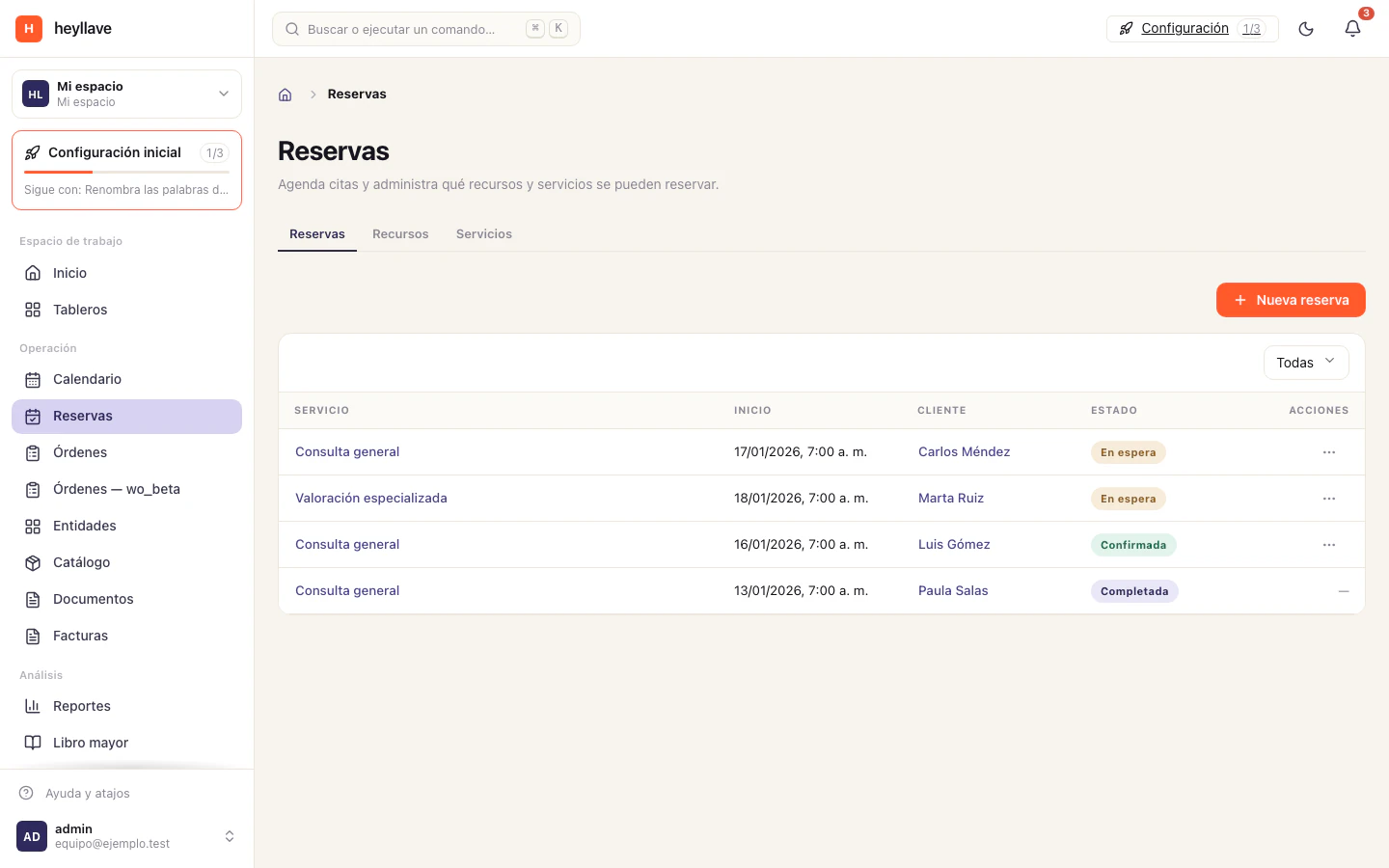
Reservas reúne las citas y los elementos necesarios para agendarlas. La página tiene tres pestañas —Reservas, Recursos y Servicios— y muestra cada una según tus permisos.
Antes de agendar
Prepara los servicios que se pueden reservar y los recursos que cada servicio necesita. Un recurso puede representar a una persona, un equipo o un espacio. La disponibilidad se calcula con los recursos asignados y sus horarios; si una franja no aparece, revisa que el recurso requerido esté activo y libre en ese horario.
Configurar un servicio
Abre Servicios y selecciona Nuevo servicio o Editar. Los campos están agrupados para que puedas revisar identidad, acceso público y políticas:
| Grupo | Opciones |
|---|---|
| Servicio | Nombre, clave, duración, recursos requeridos, aviso mínimo y descripción. La clave identifica el servicio y queda bloqueada al editarlo. |
| Confirmación | Requiere aprobación determina si una reserva necesita revisión antes de confirmarse. Al editar, Activo permite habilitar o deshabilitar el servicio. |
| Reservas públicas | Permitir reservas públicas publica el servicio en el flujo de reservas. Requerir verificación solo se puede activar cuando las reservas públicas están habilitadas. |
| Capacidad y recurrencia | Tamaño máximo del grupo; permitir reservas recurrentes; máximo de repeticiones cuando la recurrencia está habilitada. |
| Límites de uso | Máximo de reservas y máximo de minutos por día, semana y mes, más la zona horaria usada para esos límites. |
| Precio | Importe y moneda del servicio. |
| Cancelación | Si se exige motivo —a nadie, al personal, al cliente o a ambos— y, opcionalmente, un cargo por cancelación tardía con ventana, importe o porcentaje. |
| Ausencia | Cargo opcional por inasistencia, expresado como importe o porcentaje. |
Los campos de verificación, repeticiones y cargos dependen de su interruptor asociado. Configura el precio antes de usar cargos porcentuales. Guarda y vuelve a abrir el servicio para comprobar sus valores y estado.
Un servicio nuevo llega con 30 minutos de duración, sin aviso mínimo, activo, con un recurso requerido y con el tamaño de grupo en una persona. Si vas a atender grupos, ese es el primer campo que hay que subir.
Límites del espacio que acotan cada servicio
Por encima de lo que configuras en el servicio, el espacio tiene sus propios techos, y esos ganan siempre. No aparecen en el formulario del servicio: cuando un valor que guardaste no produce el resultado que esperabas, revisa esta tabla antes de seguir buscando.
| Límite del espacio | Valor con el que llega | Qué significa |
|---|---|---|
| Tamaño máximo de grupo | 10 personas | Techo de asientos por reserva, por encima de lo que declare cualquier servicio. |
| Repeticiones por serie | 26 | Techo de citas en una misma serie recurrente. |
| Antelación máxima | 365 días | Hasta cuándo se puede reservar, por encima de la antelación del servicio. |
| Duración de la retención | 5 minutos | Lo que vive una reserva pendiente antes de expirar sola. |
| Reprogramaciones por reserva | 2 | Se aplica cuando el servicio no define su propio máximo. |
| Zona horaria de los límites | UTC | Con ella se cortan día, semana y mes cuando el servicio no nombra la suya. |
Dos comportamientos del espacio explican la mayoría de las sorpresas:
- Una misma persona no puede ocupar dos horarios que se solapan. El espacio rechaza la reserva cuando ese cliente ya tiene otra activa que se cruza en el tiempo, en cualquier servicio. Es lo que quieres para una consulta, y un estorbo cuando reservas varias mesas a nombre de un solo contacto.
- Los avisos salen sin enlace hasta que el espacio declara su dirección pública de reservas. Mientras esa dirección esté vacía, la confirmación y el recordatorio se envían sin el enlace a la reserva — no con un enlace roto.
Estos valores forman parte de la configuración del módulo en tu espacio, no del formulario del servicio. Pídelos a quien administra la instalación si tu operación necesita otros.
Administrar recursos
En Recursos, revisa qué personas, equipos o espacios pueden asignarse. Comprueba que cada servicio tenga suficientes recursos requeridos y que estos tengan disponibilidad para el horario que quieres ofrecer. La disponibilidad de recursos es distinta de los límites de reservas y minutos configurados en cada servicio.
Escenarios de uso
El mismo módulo cubre citas individuales, reservas para grupos y agendas por sede. Empieza por identificar qué limita cada horario: una persona, un espacio, un equipo o la capacidad total del servicio.
Qué ocurre al elegir un horario
La reserva pasa por comprobaciones en orden. Solo se ofrecen horas que cumplen la disponibilidad y los límites del servicio. La verificación y la aprobación se aplican únicamente si las activaste en ese servicio.
Combinaciones que funcionan bien
| Caso | Configuración recomendada | Evita |
|---|---|---|
| Citas que el cliente agenda por su cuenta | Activa Permitir reservas públicas. Añade Requerir verificación cuando necesites validar el contacto. | Activar verificación sin publicar reservas: el flujo público no estaría disponible. |
| Solicitudes que alguien debe revisar | Activa Requiere aprobación solo para los servicios que necesitan esa revisión. Indica al equipo dónde consultar las solicitudes pendientes. | Pedir aprobación para cada cita rutinaria: añade un paso manual sin una decisión que tomar. |
| Clases, mesas o sesiones para grupos | Define el tamaño máximo del servicio y comprueba que los recursos puedan atenderlo. Prueba la búsqueda con el tamaño de grupo habitual. | Poner un máximo de grupo superior a la capacidad disponible del recurso. |
| Servicios que se pueden repetir | Activa las reservas recurrentes y define el máximo de repeticiones si la agenda puede comprometer esos horarios. | Habilitar repeticiones sin revisar disponibilidad futura y capacidad del equipo. |
| Cancelación tardía o inasistencia con cargo | Define la ventana y el importe o porcentaje; establece primero el precio del servicio para los porcentajes. Explica la política al cliente antes de que reserve. | Activar un cargo sin una ventana o un importe claro, o asumir que el cargo sustituye la política de cancelación. |
Cita individual: consulta o servicio profesional
Configura un servicio con su duración real y requiere los recursos que deben coincidir para ofrecerlo. Por ejemplo, una consulta puede necesitar a una profesional y un consultorio al mismo tiempo.
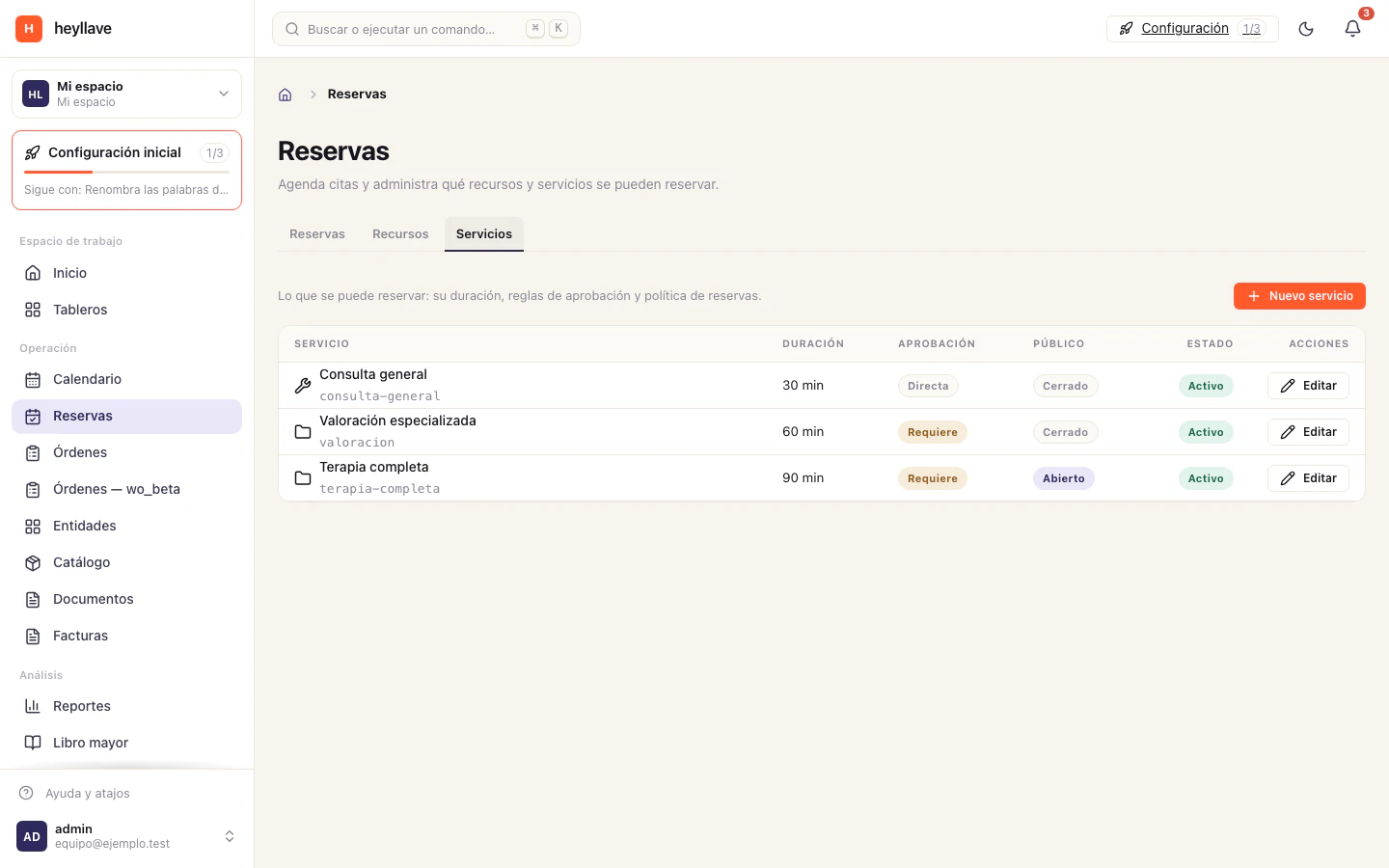
- En Servicios, define la duración, aviso mínimo y recursos requeridos.
- En Recursos, establece el horario de la profesional y del consultorio. Una franja solo se ofrece cuando ambos están disponibles.
- Si la persona agenda desde el sitio, habilita Permitir reservas públicas. Activa Requerir verificación si necesitas comprobar su contacto; activa Requiere aprobación si el equipo debe revisar la solicitud.
- Haz una reserva de prueba y verifica que no se ofrezca una hora cuando alguno de los recursos está ocupado.
Para un ejemplo de agenda administrativa, consulta Odontología. Conserva los registros clínicos en el sistema autorizado para ese fin.
Reserva para un grupo: mesa, clase o sesión
Usa el tamaño del grupo para evitar ofrecer horarios que no puedan atender a todas las personas. El recurso representa el espacio o elemento cuya capacidad limita la reserva; el servicio pone el máximo permitido para el grupo.
- Define el tamaño máximo en el servicio y la capacidad del recurso.
- Activa reservas públicas si las personas elegirán su propio horario.
- Comprueba la disponibilidad con el tamaño esperado, no solo con una persona. Para una integración, la consulta de horarios acepta el tamaño del grupo; consulta Conectar Heyllave con otra herramienta.
- Prueba un grupo dentro del límite y otro que lo supere; el segundo no debe recibir un horario que el servicio no pueda atender.
El módulo organiza reservas y capacidad; no registra ventas ni comandas. Consulta Restaurantes para combinar reservas de mesas con pedidos del sitio público.
Agenda por sede: personas, salas y equipos
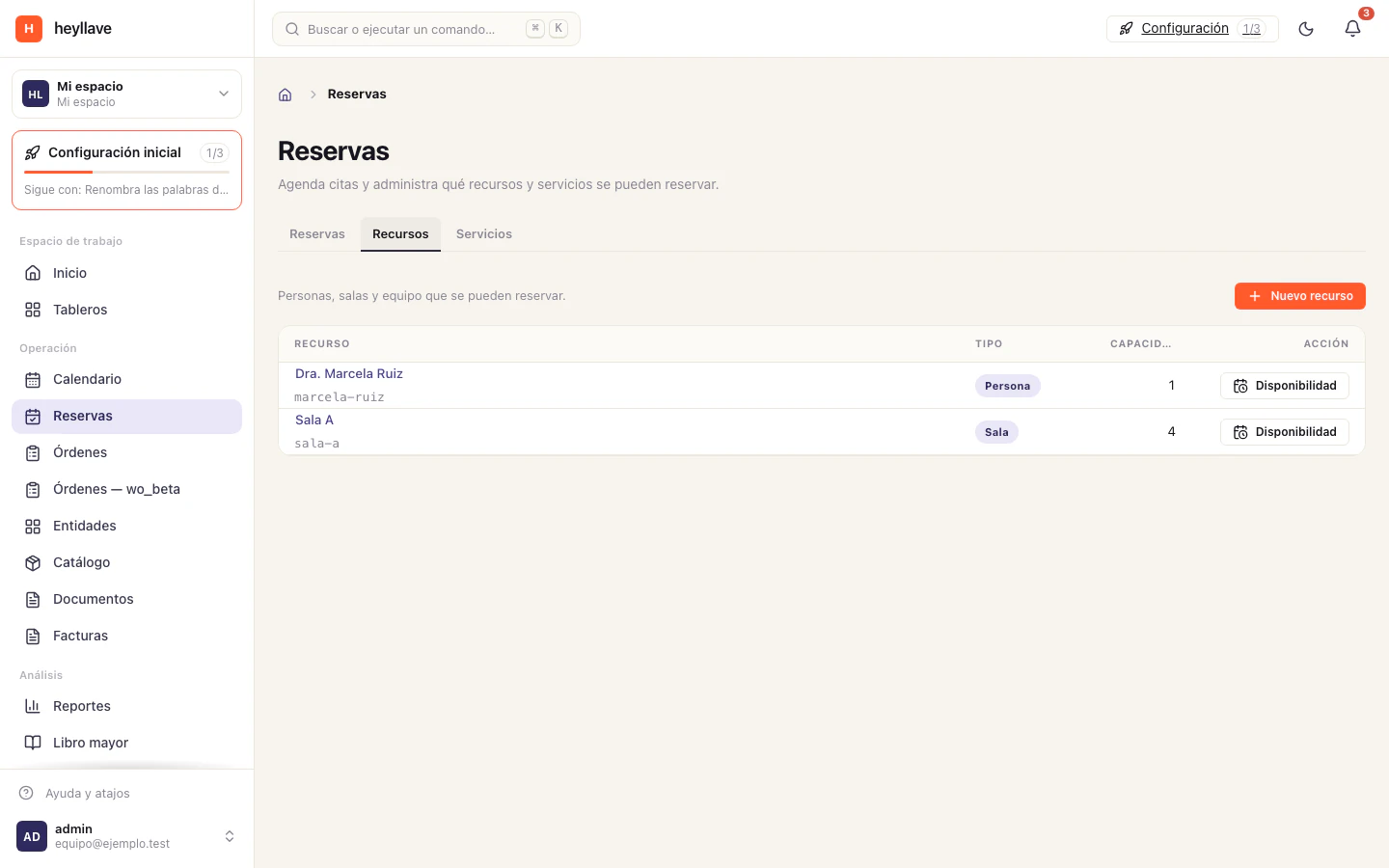
Si trabajas en más de una sede, asigna cada recurso a su ubicación. Un recurso sin sede asignada puede compartirse entre sedes. Después, consulta o publica horarios para una ubicación concreta, y comprueba que la persona y el espacio pertenezcan a la misma sede.
Esto sirve para una sucursal con varias salas, un taller con bahías de servicio o un equipo que atiende visitas en distintas zonas. Para un taller, la reserva organiza la recepción; el seguimiento de piezas y reparaciones corresponde a una orden de trabajo. Consulta Talleres y reparación.
Reglas de disponibilidad (condiciones)
Los horarios del servicio dicen cuándo puedes atender. Las condiciones dicen qué más tiene que ser cierto para que esa hora se pueda reservar — mirando lo que ya está en la agenda.
Una condición se escribe una vez y se aplica a cada intento. Tiene tres partes:
El vocabulario completo
| Parte | Opciones | Qué significa |
|---|---|---|
| Qué buscar | existe · no existe · al menos N | Si hay una reserva como la descrita, si falta, o si ya hay N o más. |
| En qué ventana | se solapa · ventana · mismo día · misma semana · mismo mes | Cómo se compara el tiempo de la reserva existente con el intento. |
| Con qué relación | mismo cliente · mismo recurso · misma sede · todo el espacio | Qué reservas existentes cuentan para la pregunta. |
| Efecto | bloquear · permitir · exigir aprobación | El resultado cuando la regla coincide. |
El espacio admite hasta 64 condiciones activas. Si necesitas más, casi siempre lo que falta es un recurso con la capacidad correcta, no otra regla.
Ejemplos que resuelven casos reales
| Caso | Qué buscar · ventana · relación | Efecto |
|---|---|---|
| Exclusión mutua. Un día de cirugía no es un día de limpieza. | existe · mismo día · misma sede | bloquear |
| Requisito previo. La cirugía exige una consulta hecha en los 90 días anteriores. | no existe · ventana · mismo cliente | bloquear |
| Periodo de espera. No hay un segundo tratamiento para la misma persona en 90 días. | existe · ventana · mismo cliente | bloquear |
| Escalar en vez de rechazar. Si el cliente ya tiene una cita que se cruza, que lo revise el equipo. | existe · se solapa · mismo cliente | exigir aprobación |
| Concurrencia de algo que no es un recurso. Máximo 2 cirugías a la vez en el edificio. | al menos 2 · se solapa · misma sede | bloquear |
El caso de la concurrencia merece una nota: al menos N sobre se solapa compara el umbral con el pico de reservas simultáneas durante la ventana del intento. Dos reservas que se tocan en bordes opuestos de esa ventana no cuentan como dos a la vez. Y sí, a veces lo correcto es modelar el edificio como un recurso con capacidad 2 — pero cuando lo que se disputa es una licencia, un ciclo de esterilizador o una furgoneta compartida entre dos sedes, la condición es la verdad más barata.
El orden importa, y es la función
Las condiciones se ordenan por prioridad ascendente y, dentro de cada canal, gana la última que coincide.
No gana “la que bloquea”. Eso parece lo obvio y es un error: haría imposible escribir una excepción. “No hay limpieza en día de cirugía, salvo para clientes VIP” no tiene forma de escribirse si el bloqueo siempre gana. Con “gana la última”, escribes el bloqueo en prioridad 10 y la excepción en prioridad 40.
Los dos canales se resuelven por separado y después se combinan. La admisión gana a todo: exigir aprobación no suaviza un bloqueo, y un bloqueo no necesita un escalado para rechazar. Lo único que levanta un bloqueo es un permitir que se resuelva después.
Dónde se aplica: la búsqueda no es la reserva
Esto explica la mayoría de las confusiones. Las condiciones se evalúan en dos momentos distintos, y no ven lo mismo.
- Las reglas de recurso y de sede sí filtran la lista.
- Las de mismo cliente quedan inertes: no hay nadie a quien comparar.
- Se evalúa la cascada completa.
- Aquí es donde una regla de mismo cliente rechaza.
La consecuencia práctica: un periodo de espera por cliente no reduce las horas que se muestran. El cliente verá el horario, lo elegirá, y el rechazo llegará al confirmar. Si eso no es aceptable para tu operación, usa exigir aprobación en lugar de bloquear: la solicitud entra y el equipo decide, en vez de dejar al cliente con un error.
Heyllave avisa cuando una regla cierra la agenda
Al guardar una regla que bloquea, Heyllave compara los horarios de los próximos siete días con y sin esa regla, y te avisa si deja el servicio sin ninguna hora reservable. Es una diferencia, no un “cero absoluto”: así no te avisa de un servicio que nunca tuvo disponibilidad ni de uno que ya estaba cerrado por otra regla.
Lo que ese aviso no puede ver, y conviene comprobar a mano:
- Una regla de mismo cliente, por lo que vimos arriba: la búsqueda no tiene cliente, así que la regla queda inerte y el aviso nunca salta.
- Una regla limitada a un recurso: deja ese recurso sin horas a propósito mientras el servicio sigue reservable en los demás.
- Un cambio en el calendario después de guardar. El aviso es una foto del momento en que guardaste.
También te avisa cuando pones un permitir por encima de un bloquear, porque eso abre lo que otra regla cerraba.
Crear y revisar reservas
- Abre Reservas y elige la acción para crear una cita.
- Selecciona el servicio y un horario disponible.
- Identifica al cliente y revisa el resumen.
- Completa la confirmación que indica el flujo; elegir un horario no confirma por sí solo la reserva.
- Abre el resultado y comprueba estado, cliente, recurso, fecha y zona horaria.
Usa las acciones disponibles en el detalle para continuar el ciclo de la cita. Si el servicio requiere aprobación, revisa su estado antes de darla por confirmada.
Consultar la agenda desde otra herramienta
Una integración puede leer la agenda y las horas disponibles por la API, filtrando por fecha, sede, estado y tamaño de grupo. Los ejemplos de consulta viven con el resto de la configuración técnica en Conectar Heyllave con otra herramienta.
Cambios desde el cliente
La reprogramación, cancelación y los recordatorios dependen de la configuración y política del servicio. Revisa el plazo, el motivo requerido y cualquier cargo antes de confirmar un cambio. Consulta Gestionar reservas como cliente.
Si falta una opción
Reservas es un módulo base: está siempre activo y no se puede apagar, así que lo que falta no es el módulo. Son tus permisos o la configuración. La pestaña Reservas requiere permiso de lectura de reservas; Recursos, permiso de lectura de recursos; y Servicios, permiso para administrar tipos de servicio. La disponibilidad depende además de los recursos requeridos, de los límites del servicio y de los límites del espacio.