
Todo esto vive en Equipo, dentro de Cuenta y administración. La pantalla tiene pestañas: Miembros, Usuarios, Roles e Invitaciones.
Necesitas el permiso de miembros para agregar gente, y el de roles para crear roles.
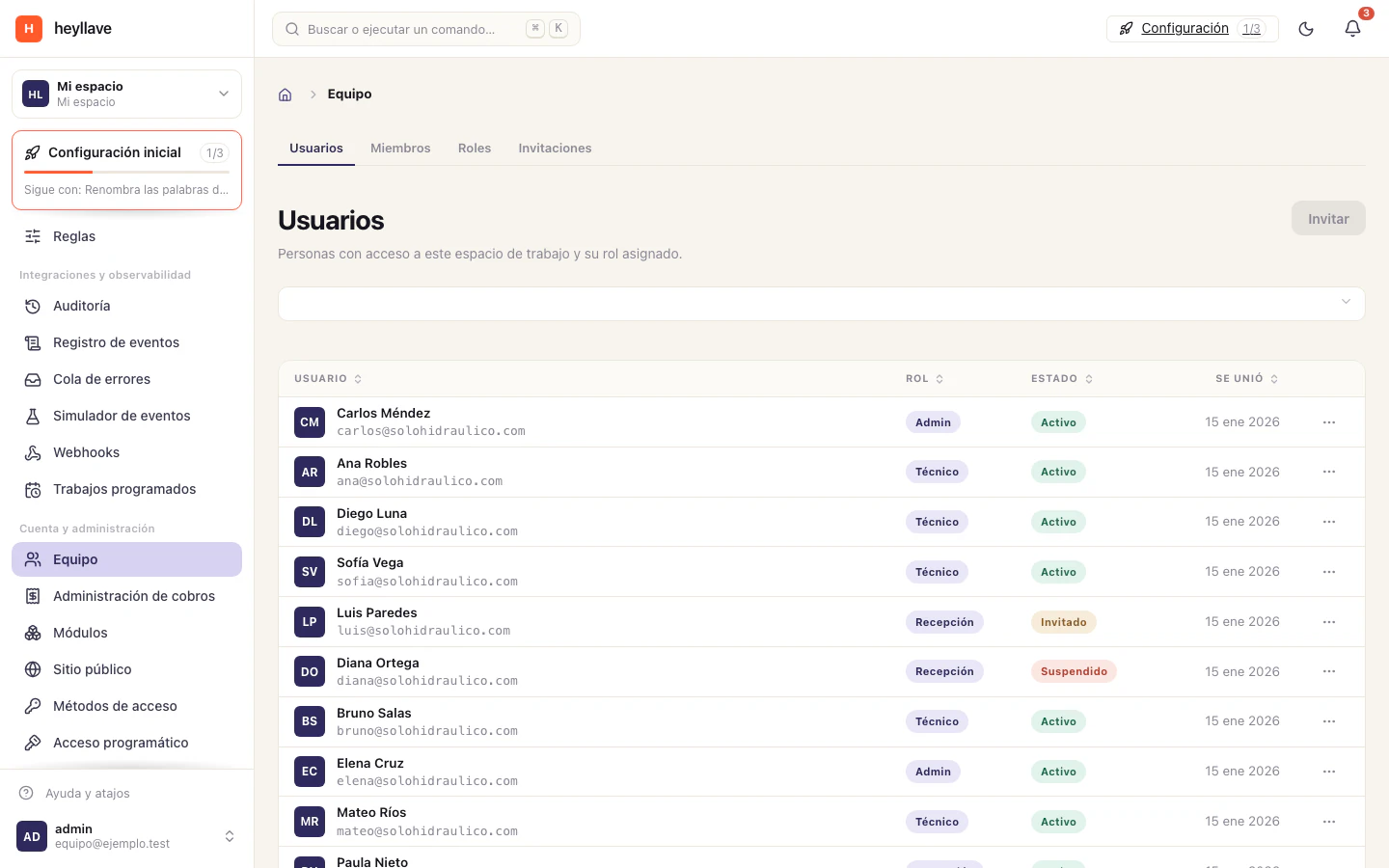
- Abre Equipo
- Revisa miembros y roles
- Gestiona invitaciones pendientes
Antes de invitar: define los roles
No inviten a nadie “como administrador para que pueda trabajar”. El rol que asignas hoy es el que esa persona tendrá por defecto durante meses.
Tu espacio trae roles del sistema que la plataforma administra y cuyos permisos no se pueden modificar. Encima de eso, crea los roles personalizados que refleje tu operación:
-
Ve a Equipo → Roles y usa Crear rol.
-
Dale un nombre que se entienda sin explicación — “Supervisor de taller”, no “Rol 2” — y una línea de descripción.
-
Marca los permisos. Están agrupados por módulo, y cada uno dice qué habilita.
-
Si es el rol que debe recibir la mayoría de la gente nueva, márcalo como Rol predeterminado.
Agregar miembros
Equipo → Miembros → Agregar miembrosEliges un rol y luego a las personas que lo van a tener:
- Quien ya tiene cuenta entra de inmediato cuando acepta la invitación.
Quien todavía no tiene cuenta recibe un correo con el enlace de aceptación. Para invitar a alguien que no aparece en la búsqueda, escribe su correo completo y usa Invitar “…” por correo. La persona crea su cuenta o entra con la que ya tiene y acepta la invitación desde ese enlace.
Si el mensaje no llega, confirma que escribiste bien la dirección y pide a la persona que revise correo no deseado. Si sigue sin aparecer, la persona administradora debe comprobar que el correo saliente esté configurado en el espacio. No compartas tokens ni enlaces de invitación en canales públicos.
Acceso temporal
Al agregar a alguien que ya tiene cuenta puedes ponerle fecha de término al acceso: permanente, en una semana, en un mes o una fecha que elijas. El acceso termina a las 18:00 de ese día en tu zona horaria.
Roles temporales
A veces no quieres que alguien deje de entrar — quieres que deje de tener tanta autoridad. Para eso está el rol temporal.
En Equipo → Miembros, abre el menú de una persona y elige Gestionar acceso…. Ahí defines:
- Acceso al espacio — cuándo deja de entrar por completo.
- Rol temporal — un rol elevado que vence en una fecha. Al terminar, la persona vuelve a su rol anterior y sigue siendo miembro.
Si quitas la fecha de un rol temporal, no vuelve al rol anterior: lo haces permanente. Heyllave te lo confirma antes de aplicarlo.
Cambiar el rol de una persona
- Abre Equipo → Miembros.
- Busca a la persona y localiza su fila.
- En la columna Rol, abre el selector y elige el rol que debe tener.
El selector solo muestra roles que tienes permiso para asignar. Si no aparece el rol que necesitas, pídele a una persona con permisos suficientes que lo cambie. Consulta Roles del sistema y roles personalizados para saber cuáles puedes asignar y cuáles se pueden editar.
Invitaciones pendientes
Equipo → InvitacionesCada invitación tiene estado: Pendiente, Aceptada, Expirada o Revocada.
- Revocar deja la invitación sin efecto de inmediato.
- Una invitación expirada no se “renueva”: crea una nueva para que la persona reciba otro correo con un enlace vigente.
Quitar a alguien del espacio
En el menú de la persona, Quitar del espacio. Pierde el acceso de inmediato y puedes volver a agregarla más tarde. Su historial de actividad no se borra: lo que hizo sigue en la bitácora.
Ver como otro miembro
Si tienes permiso, puedes usar Ver como sobre un miembro activo para ver el producto tal y como lo ve esa persona. Es la forma más rápida de resolver un “a mí no me aparece”.
La sesión de vista es de solo lectura y tiene tiempo límite. Mientras dura, aparece una franja en la parte superior indicando a quién estás viendo, y puedes salir en cualquier momento.
Controlar cómo entra cada persona
Desde el menú de un miembro, Métodos de acceso te deja elegir con qué métodos puede iniciar sesión esa persona: contraseña, llave de acceso, enlace mágico o cuenta conectada.
Si no permites ninguno, se permiten todos. Heyllave no te dejará dejar a alguien sin ningún método que ya tenga configurado — sería dejarlo fuera.
Si algo no funciona
Invitar, modificar un miembro y administrar sus métodos de acceso son permisos distintos, y para asignar un rol necesitas además poder leer la lista de roles. Si la persona no recibe el correo, revisa la dirección y vuelve a enviar: una invitación expirada no se renueva, se crea de nuevo. Si entra pero no ve lo que esperabas, el rol es el lugar donde mirar, no la invitación.