
Todo lo de esta página vive en Configuración, en la barra lateral, dentro de Cuenta y administración. Los permisos se comprueban por acción: consultar una sección no concede acceso para modificarla. La identidad del espacio y los ajustes de módulos pueden necesitar permisos diferentes.
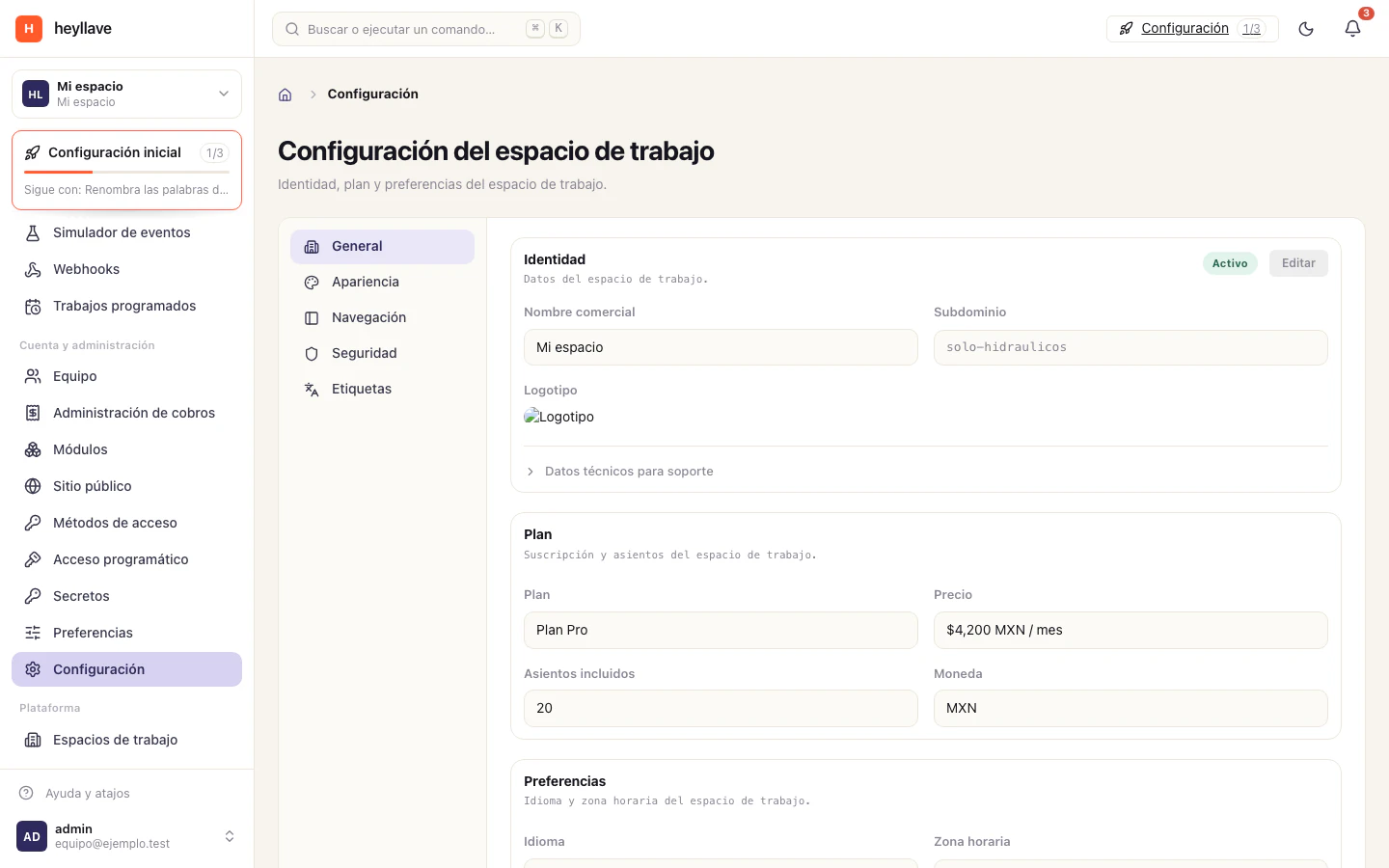
Identidad
Configuración → General → Identidad| Campo | Para qué sirve |
|---|---|
| Nombre comercial | El nombre de tu negocio. Aparece en la barra lateral, en los documentos y en las invitaciones. |
| Subdominio | La dirección de tu espacio: tu-negocio.heyllave.app. Se consulta en modo de solo lectura. |
| Logotipo | Se muestra en la barra lateral y en los documentos que generes. |
Bajo Datos técnicos para soporte hay dos identificadores internos. Solo hacen falta si el soporte de Heyllave te los pide.
Idioma y zona horaria
Configuración → General → PreferenciasDefine el idioma y la zona horaria del espacio. Son valores de referencia para las pantallas y procesos que usan la configuración compartida del negocio.
Cada persona puede tener su propia preferencia en Preferencias; la del espacio es solo el punto de partida.
Marca
Configuración → Apariencia- Tema predeterminado — claro, oscuro o el del sistema. Es lo que ve tu equipo mientras no elija el suyo.
- Color de acento — un
#RRGGBB. Déjalo vacío para usar el color del sistema.
Hay una vista previa en la misma pantalla. Solo los administradores pueden tocarlo.
Navegación
Configuración → NavegaciónAquí decides cómo se ve la barra lateral para todo el equipo:
- Ocultar accesos que tu negocio no usa.
- Renombrar los que usas con otro nombre. Si en tu negocio no se dice “Órdenes” sino “Servicios”, cámbialo.
- Reordenar arrastrando.
- Agregar enlaces propios a una ruta del espacio.
Etiquetas personalizadas
Configuración → EtiquetasSi tu negocio usa un vocabulario propio, aquí puedes sobrescribir el texto de cualquier etiqueta del producto, por idioma. Útil cuando “Cliente” en realidad es “Paciente”, o “Técnico” es “Asesor”.
También hay un catálogo de traducciones para revisar todas las claves resueltas, filtrarlas, exportarlas o reemplazarlas en bloque.
Ajustes por módulo
Configuración → MódulosCada módulo activo trae sus propios interruptores. Algunos de los más usados:
| Módulo | Ajuste | Qué hace |
|---|---|---|
| Órdenes de servicio | Control de tiempo | Registra horas trabajadas en cada orden. |
| Órdenes de servicio | Checklists | Adjunta checklists de tareas a cada orden. |
| Órdenes de servicio | Cuadrillas | Asigna equipos completos, no una sola persona. |
| Órdenes de servicio | Prioridades | Habilita niveles de prioridad. |
| Órdenes de servicio | SLA | Controla plazos de resolución, con horas objetivo por defecto. |
| Órdenes de servicio | Asignación automática | Reparte el trabajo por turnos o por carga. |
| Facturación | IVA por defecto | La tasa aplicada a las facturas nuevas. Se escribe en porcentaje. |
| Catálogo | Control de inventario | Se guarda, pero el servidor no lo lee: el seguimiento se define por artículo. |
| Reservas | Liberar el horario al elegir otro | Cancela la retención anterior en cuanto el cliente elige otra hora. |
Seguridad
Configuración → SeguridadLa sección reúne opciones de acceso del espacio. Los controles que puedes cambiar dependen de tus permisos; consulta a quien administra el espacio si necesitas ayuda.
Zona de peligro
Configuración → General → Zona de peligroEliminar el espacio de trabajo. Al confirmarlo:
Deja de funcionar el acceso de todo el equipo (incluido el tuyo), las claves de API, los webhooks, las integraciones conectadas, el portal público y cualquier enlace compartido.
Se conserva tu información: soporte puede reactivar el espacio. También el historial de auditoría y las facturas ya emitidas.
Hay una casilla adicional, Borrar también todos los datos, que elimina todo de forma definitiva. Ni tú ni soporte pueden recuperarlo. Para habilitar el botón hay que escribir el nombre exacto del espacio.
Si algo no funciona
Los permisos se comprueban por acción: consultar esta pantalla no concede acceso para modificarla, y la identidad del espacio, la apariencia, la navegación y los módulos pueden pedir permisos diferentes. Si un cambio no se guarda, revisa el permiso de esa acción concreta. El subdominio es de solo lectura para todas las personas, así que no intentes resolverlo con el rol.