
Conversaciones reúne hilos de los canales que tu negocio tenga conectados. Desde allí puedes localizar un hilo, consultar su contexto y responder cuando el canal y el estado de la conversación lo permiten.
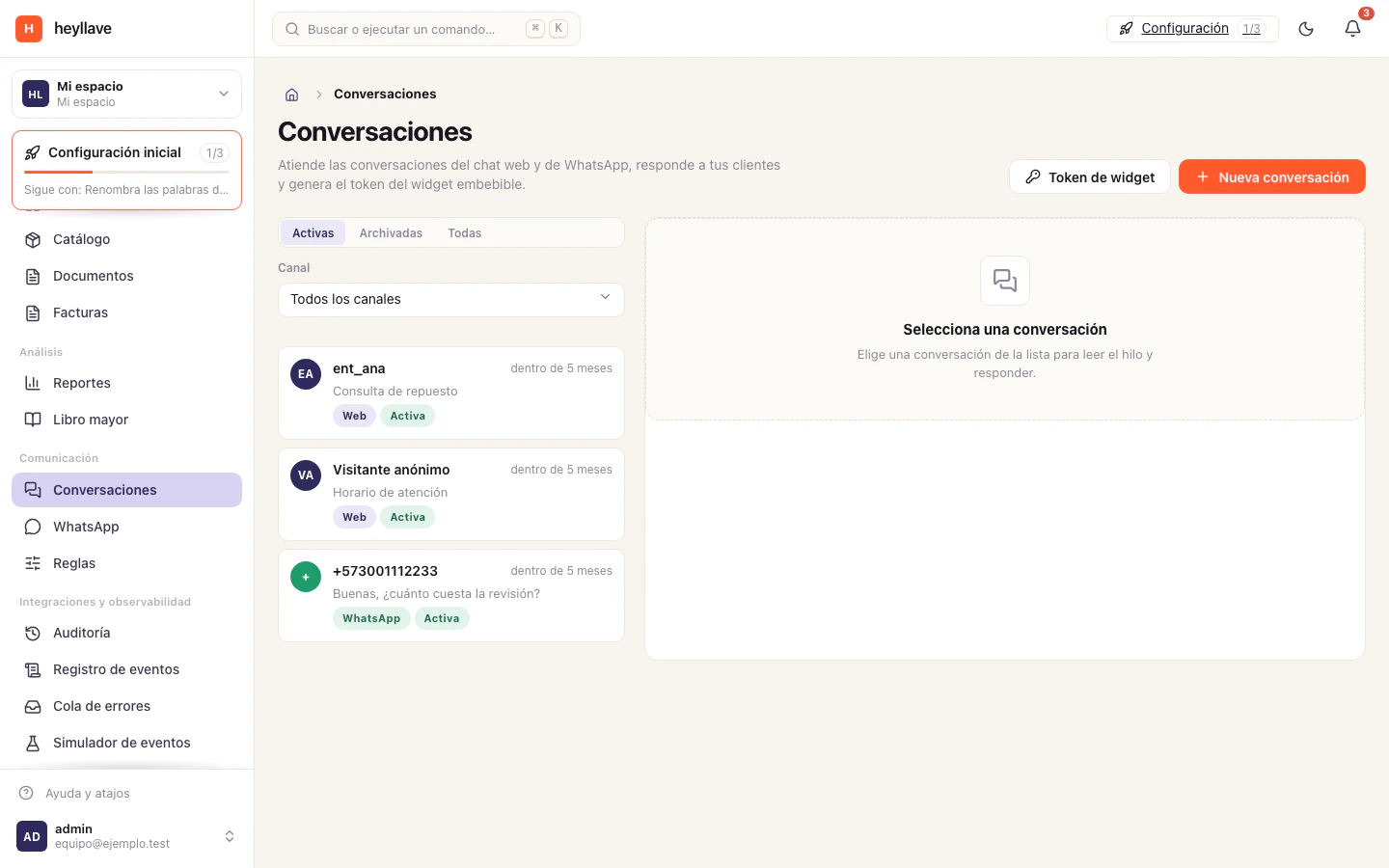
Encontrar y responder un mensaje
- Abre Conversaciones.
- Busca o filtra el hilo del cliente.
- Revisa el historial y la entidad vinculada para confirmar que estás respondiendo a la persona correcta.
- Escribe la respuesta y envíala por el canal de ese hilo.
Las conversaciones disponibles dependen de que el canal esté conectado y del periodo que permita responder. Si el hilo no aparece, comprueba el canal y la relación con el cliente.
Preparar el chat web
En Conversaciones → Token de widget puedes abrir una vista previa y obtener el código de inserción. La vista previa y el token de sesión sirven para una demostración de desarrollo; no reutilices un mismo token para todos los visitantes. Para publicarlo, la persona que mantiene tu sitio debe configurar el servidor para crear una sesión por visitante, como indica el formulario, y después colocar el código en la página.
No pegues una clave privada ni un secreto en el sitio público. Si tu sitio no tiene un servidor que pueda crear sesiones, pide a la persona desarrolladora que revise esta integración antes de publicarla.
Conectar WhatsApp Business
La conexión se administra desde WhatsApp → Conexión. La persona que configure el canal debe tener acceso a la cuenta de Meta Business y al número que se conectará. Completa los identificadores y credenciales solicitados por la pantalla; trata los secretos como contraseñas.
Para mensajes iniciados por el negocio fuera de la ventana permitida, Meta exige usar una plantilla aprobada. Desde WhatsApp → Plantillas puedes crearla, completar idioma y categoría, revisar la vista previa y enviarla a revisión. Cada versión de idioma puede tener un estado propio.
Revisar antes de enviar
Comprueba el número con el código de país, la entidad vinculada y los valores de cada variable. El mensaje se envía con el orden de componentes que muestra la vista previa. Si Meta rechaza una plantilla, lee el motivo y corrige el contenido antes de enviarla otra vez.
Si algo no funciona
Conversaciones es un módulo opcional y necesita Entidades encendido. Si no ves un hilo, revisa si tu permiso es de lectura total o solo de las conversaciones en las que participas. Administrar canales y plantillas son permisos distintos del de leer. Si un mensaje de WhatsApp no sale, el problema está en el estado del canal y en la plantilla aprobada, no en el hilo: empezar el registro con Meta no prueba que la entrega funcione.
Relacionado
- Configurar reglas de avisos →
- Compartir el avance por el Portal del cliente →
- Configurar el sitio público y su formulario de contacto →
Conexión guiada y mensajes interactivos
Si la pantalla ofrece la conexión guiada de Meta, la persona autorizada del negocio debe completar ese flujo con la cuenta y el número correctos. Regresa a Heyllave y comprueba el estado; iniciar el registro no confirma que el canal esté conectado.
Cuando se ofrezcan menús o botones interactivos, revisa sus etiquetas y el destino de las acciones antes de enviar. Un error de entrega no confirma que el cliente haya recibido el mensaje o ejecutado una acción.
Usar el autoservicio del negocio por WhatsApp
Abre el menú o los botones que te ofrezca el negocio y sigue las opciones disponibles. Si el flujo te pide verificar tu correo con un código, complétalo dentro del recorrido legítimo del negocio; no compartas el código en otro chat.
Antes de confirmar una reserva o un cambio, revisa servicio, fecha, zona horaria y la política que muestra el flujo. Si una opción o menú ya venció, solicita uno nuevo al negocio en lugar de repetir una acción antigua. La disponibilidad depende del canal, los módulos y las opciones habilitadas por ese negocio.