
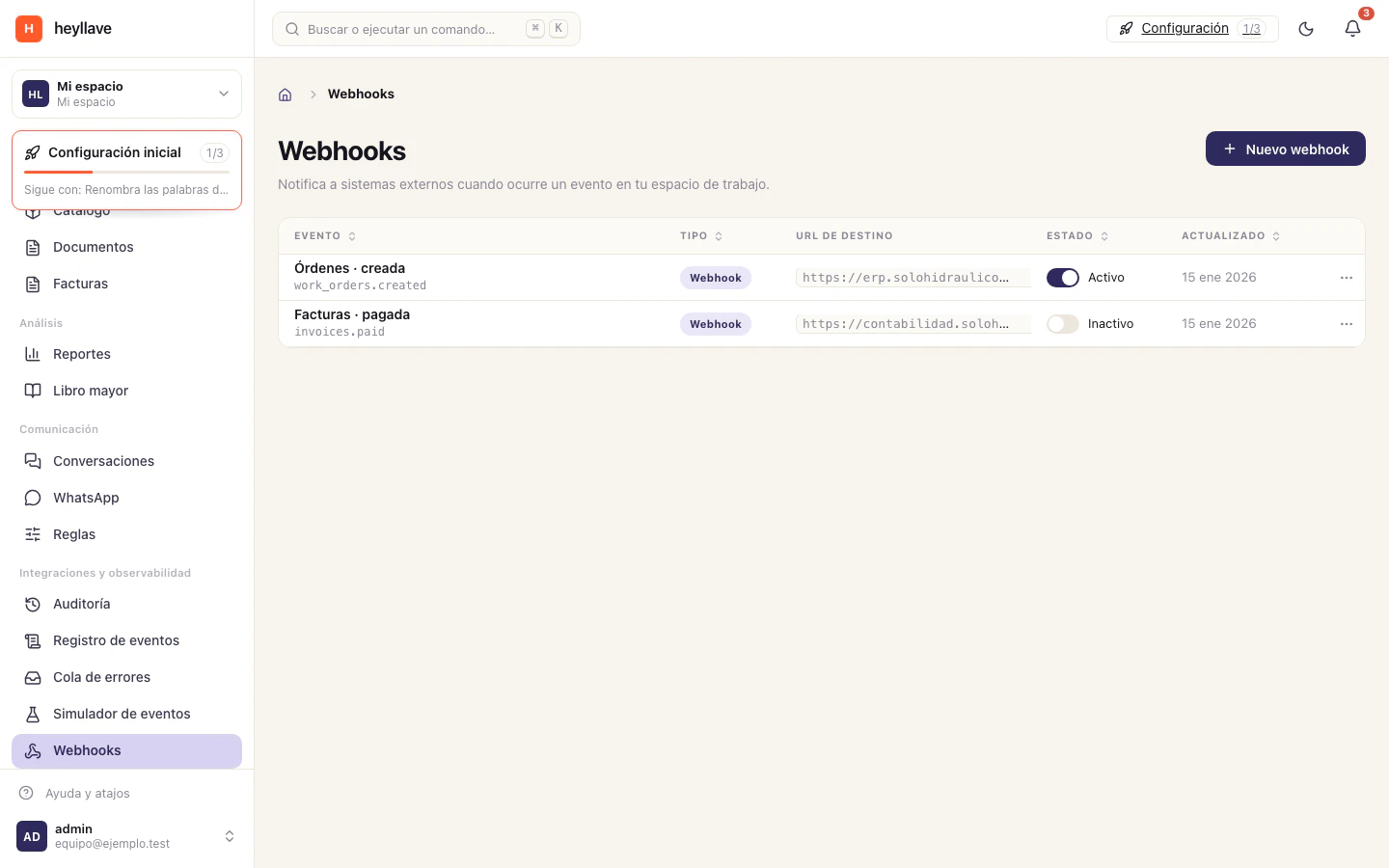
Un webhook envía a otra herramienta un aviso cuando ocurre un evento en Heyllave. Es una configuración avanzada: antes de empezar, acuerda con la persona que administra el sistema de destino qué dirección recibirá los avisos y qué eventos necesita.
Antes de crear la conexión
- Pide al sistema de destino su dirección HTTPS para recibir eventos.
- Define qué eventos necesita el proceso; evita enviar información que no se vaya a usar.
- Asegúrate de que una persona con permiso para administrar integraciones esté haciendo el cambio.
- Guarda cualquier secreto en un administrador de contraseñas; no lo incluyas en un enlace público ni en un documento compartido.
Crear y comprobar un webhook
- Abre Integraciones → Webhooks.
- Selecciona Crear webhook.
- Escribe un nombre que indique para qué sirve y pega la dirección de destino.
- Selecciona los eventos que necesita la integración.
- Guarda y usa el control de prueba si está disponible.
- Revisa la actividad reciente para confirmar la entrega.
Si el sistema receptor ofrece un secreto de firma, configura el valor que muestra Heyllave también en el destino. Quien recibe el evento debe validar la firma antes de actuar sobre sus datos.
Cuando no llega un evento
Consulta el resultado de la entrega y su código. Revisa que la dirección siga activa, que acepte solicitudes HTTPS y que el sistema de destino no esté rechazando la firma. Si aparecen errores repetidos, pausa la conexión mientras la persona técnica revisa el destino.
Consultar datos con la API
Un webhook avisa cuando algo pasa. Para leer datos cuando tú quieras, la integración consulta la API con parámetros explícitos. Esta sección es para la persona técnica que construye la conexión; no hace falta para configurar Heyllave desde las pantallas.
Reservas confirmadas de un mes, en una sede. from y to delimitan el inicio de las reservas:
GET /api/v1/tenants/{tenant_id}/booking/bookings?status=confirmed&from=2026-11-01T00%3A00%3A00Z&to=2026-11-30T23%3A59%3A59Z&location=sede-centro&limit=50&offset=0Horas disponibles de un servicio durante una semana, para dos personas:
GET /api/v1/tenants/{tenant_id}/booking/services/{module}/{service_key}/slots?from=2026-11-09T00%3A00%3A00Z&to=2026-11-15T23%3A59%3A59Z&location=sede-centro&party_size=2Para encontrar al cliente antes de crear una reserva, el endpoint de Entidades acepta el DSL de búsqueda. Este ejemplo busca nombres que empiezan con Ana:
GET /api/v1/tenants/{tenant_id}/entities/search?type=customer&filter=name=Ana** al final indica coincidencia por prefijo; *Ana* busca el texto en cualquier parte del nombre. Los campos y operadores disponibles dependen del esquema del tipo de entidad.
Las claves de API se administran en Acceso programático. Cada clave pertenece a una identidad de máquina del espacio que lleva su propia lista explícita de permisos, no un rol de persona: dale solo los permisos que la integración necesita y rota la clave cuando cambie de manos.